01 / 空间分析
谁占了大头,一眼看见。
目录树看层级,色块图看大小。沿着占用最大的目录向下查看,也可以在大文件列表里筛选和定位。
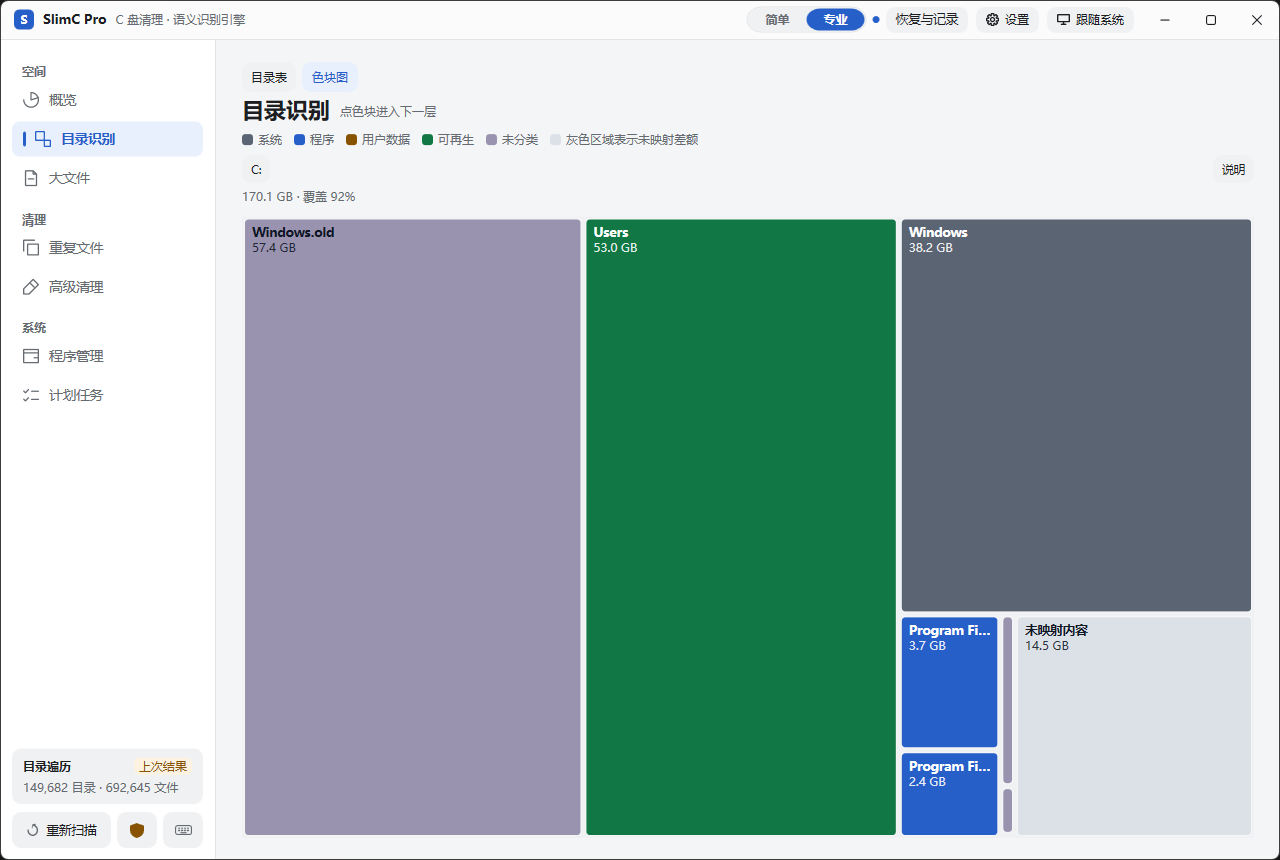
占用看得见从整盘到文件夹,逐层查看
清理有说明先了解用途,再决定去留
操作先确认核对清单与删除方式后执行
清理之前,先看懂
一个陌生的文件夹,可能是缓存,也可能装着重要数据。SlimC Pro 为规则已识别的目录说明用途、来源和处理建议,帮你少一点猜测。
知道是什么看懂文件夹的用途与来源。
知道会怎样了解清理后可能带来的影响。
拿不准,就先留着未识别的目录会标为「未分类」。
Microsoft\Edge\…\Default\Cache清理针对缓存目录,不包含书签与浏览历史。
%LOCALAPPDATA%\Temp扫描只分析占用;执行清理前仍需你确认。
C:\…\MyFolder未分类表示暂时不了解,不代表可以清理。
找到空间的去向
缓存之外,大文件、重复副本和不常用的程序,
也有各自的查看与处理入口。
目录树看层级,色块图看大小。沿着占用最大的目录向下查看,也可以在大文件列表里筛选和定位。
通过内容比对查找重复副本,不只看文件名。由你选择保留哪份,每组至少留下一份。
查看已安装程序、开机启动项和计划任务,按需卸载或管理。系统组件会标明受保护状态。
看看实际用起来的样子
两种模式,在同一个应用里切换。
还有浅色、深色与跟随系统的外观选择。
查看可清理项,取消不想处理的内容,核对后再执行。
盘符占用、大目录和内容分类集中展示,方便继续定位。
逐层展开目录,查看已识别项目的用途、来源和处理建议。
按你的偏好选择浅色、深色,或让应用跟随系统。
以上为真实软件截图。可清理空间与可读取范围,取决于设备内容和运行权限。
决定权,在你手里
扫描不会替你删除文件。
执行前核对项目、大小和删除方式,执行后查看处理记录。
普通清理默认使用 Windows 回收站。文件仍在回收站时,可以通过 Windows 还原。
清空回收站后,应用无法恢复这些文件。
重复副本和高级清理中的适用文件,可先移入本地还原区,在保留期内从应用中还原。
保留 30 天 · 单文件 ≤ 50 MB · 总量 ≤ 2 GB
超出配额时,默认回退到回收站。
如果在确认窗口选择直接删除,文件将绕过回收站和还原区,无法通过应用恢复。
需要保留恢复机会时,请使用默认方式。
移入回收站或本地还原区,通常不会立即增加所在磁盘的可用空间。实际腾出的空间,以 Windows 磁盘可用容量为准。
只在你的电脑里
扫描、目录识别与重复文件比对均在本机完成,不上传文件内容、文件名或路径,无需注册账号。
目前提供 Windows 10 / 11 x64 版本。下载 ZIP 后解压,运行 win-x64\SlimC.exe 即可,不需要另装 .NET。当前没有 macOS、Linux 或 Windows ARM 原生版本。
它们是同一应用里的两种界面模式。简单模式集中展示可清理项目;专业模式提供空间概览、目录与色块图、大文件、重复文件及系统工具。可以通过窗口顶部的开关切换,不需要重新下载。
普通权限也可以使用目录遍历扫描,部分系统目录可能无法读取。管理员权限下,在适用的 NTFS 磁盘上可使用 MFT 扫描方式。扫描速度取决于磁盘、文件数量和权限,无法读取的范围会在界面中提示。
扫描本身不删除文件。简单模式优先列出规则判断为安全的项目,你可以取消勾选;执行前还会显示确认窗口。重要文件请保留备份,不确定用途的目录,建议先打开位置核对。
取决于执行时选择的方式。移入回收站的文件可在回收站清空前通过 Windows 还原;进入还原区的适用文件可在 30 天保留期内从「恢复与记录」还原。主动选择直接删除、清空回收站或还原区文件过期后,应用无法恢复。
回收站和本地还原区仍占用磁盘空间。确认文件不再需要后,清空相应位置才可能真正释放容量,这也会失去对应的恢复机会。软件显示的处理大小,不等同于 Windows 可用空间的增量。
当前预览构建尚未进行代码签名,Windows 可能显示未知发布者,部分安全策略也可能阻止运行。请从本页提供的地址下载,并核对 SHA-256;若设备安全策略阻止,请遵循设备管理要求。
扫描、识别与清理在本机执行,不上传文件内容、文件名或路径。设置、扫描记录及操作记录保存在 %LOCALAPPDATA%\SlimC 下,可从设置页打开数据位置。
退出应用后可删除程序文件。清理本地数据前,请先检查还原区是否有需要取回的文件;删除还原区内容后将无法通过应用恢复。
从看清空间开始
下载 SlimC Pro,先看看空间都用在了哪里。

Windows 预览版
解压后运行 win-x64\SlimC.exe
2AD6375C98D5DE112135862F6DA85332F7AEAD0298A898B7CB2C6F1330226B12当前为未签名的预览构建,Windows 可能提示未知发布者。查看运行说明 ↗